
因为我也是菜鸡,所以不能确保所有都是正确的,希望大佬指正。
知乎的公式有点丑陋,可以去:GitHub
项目源代码:
https://github.com/Remyuu/GAMES202-Homeworkgithub.com/Remyuu/GAMES202-Homework
预计算球谐系数
利用框架nori预先计算球谐函数系数。
环境光照:计算cubemap每个像素的球谐系数
ProjEnv::PrecomputeCubemapSH(images, width, height, channel); 使用黎曼积分的方法计算环境光球谐函数的系数。
完整代码
// TODO: here you need to compute light sh of each face of cubemap of each pixel
// TODO: 此处你需要计算每个像素下cubemap某个面的球谐系数
Eigen::Vector3f dir = cubemapDirs[i * width * height + y * width + x];
int index = (y * width + x) * channel;
Eigen::Array3f Le(images[i][index + 0], images[i][index + 1],
                  images[i][index + 2]);
// 描述在球面坐标上当前的角度
double theta = acos(dir.z());
double phi = atan2(dir.y(), dir.x());
// 遍历球谐函数的各个基函数
for (int l = 0; l <= SHOrder; l++){
    for (int m = -l; m <= l; m++){
        float sh = sh::EvalSH(l, m, phi, theta);
        float delta = CalcArea((float)x, (float)y, width, height);
        SHCoeffiecents[l*(l+1)+m] += Le * sh * delta;
    }
}分析
球谐系数是球谐函数在一个球面上的投影,可以用于表示函数在球面上的分布。由于我们有RGB值有三个通道,因此我们会的球谐系数会存储为一个三维的向量。需要完善的部分:
/// prt.cpp - PrecomputeCubemapSH()
// TODO: here you need to compute light sh of each face of cubemap of each pixel
// TODO: 此处你需要计算每个像素下cubemap某个面的球谐系数
Eigen::Vector3f dir = cubemapDirs[i * width * height + y * width + x];
int index = (y * width + x) * channel;
Eigen::Array3f Le(images[i][index + 0], images[i][index + 1],
images[i][index + 2]);首先从六个 cubemap ( images 数组)的每个像素采样方向(一个三维向量,表示从中心到像素的方向),将方向转化为球面坐标( theta 和 phi )。
接着将各个球面坐标传入 sh::EvalSH() 分别计算每个球谐函数(基函数)的实值 sh 。同时计算每个 cubemap 中每个像素所占据球面区域的比重 delta 。
最后累加球谐系数,代码中我们可以对 cubemap 伤的所有像素进行累加,近似在原始计算球谐函数积分的操作。
$$
Ylm=∫ϕ=02π∫θ=0πf(θ,ϕ)Ylm(θ,ϕ)sin(θ)dθdϕ
$$
其中:
- θ 是天顶角,范围从 0 到 π; ϕ 是方位角,范围从 0 到 2pi 。
- f(θ,ϕ) 是球面上某点的函数值。
- Ylm 是球谐函数,它由相应的勒让德多项式 Plm 和一些三角函数组成。
- l 是球谐函数的阶数; m 是球谐函数的序数,范围从 −l 到 l 。
为了更加具体的让读者理解,这里写出代码中球谐函数离散形式的估计,即黎曼积分的方法来计算。
$$
Ylm=∑i=1Nf(θi,ϕi)Ylm(θi,ϕi)Δωi
$$
其中:
- f(θi,ϕi) 是球面上某点的函数值。
- Ylm(θi,ϕi) 是球谐函数在该点的值。
- Δωi 是该点在球面上的微小区域或权重。
- N 是所有离散点的总数。
代码细节
- 从 cubemap 获取RGB光照信息
Eigen::Array3f Le(images[i][index + 0], images[i][index + 1],
images[i][index + 2]);channel 的值是3,对应于RGB三个通道。因此,index 就指向了某一像素的红色通道的位置,index + 1 指向绿色通道的位置,index + 2 指向蓝色通道的位置。
- 将方向向量转换为球面坐标
double theta = acos(dir.z());
double phi = atan2(dir.y(), dir.x());theta 是正z轴到 dir 方向的夹角,而 phi 表示从正x轴到 dir 在xz平面上的投影的夹角。
- 遍历球谐函数的各个基函数
for (int l = 0; l <= SHOrder; l++){
    for (int m = -l; m <= l; m++){
        float sh = sh::EvalSH(l, m, phi, theta);
        float delta = CalcArea((float)x, (float)y, width, height);
        SHCoeffiecents[l*(l+1)+m] += Le * sh * delta;
    }
}无阴影的漫反射项
scene->getIntegrator()->preprocess(scene); 计算 Diffuse Unshadowed 的情况。化简渲染方程,将上节的球谐函数代入进一步计算为BRDF的球谐投影的系数。其中关键的函数是ProjectFunction。我们要为这个函数编写一个lambda表达式,用于计算传输函数项 。
分析
对于漫反射传输项,可以分为三种情况考虑:有阴影的、无阴影的和相互反射的。
首先考虑最简单的没有阴影的情况。我们有渲染方程
其中,
- 是入射辐射度。
- 是几何函数,表面的微观特性和入射光的方向有关。
- 是入射光方向。
对于表面处处相等的漫反射表面,我们可以简化得到 Unshadowed 光照方程
其中:
- 是点 的漫反射出射辐射度。
- 是表面法线。
入射辐射度 和传输函数项 相互独立,因为前者代表场景中光源的贡献,后者表示表面如何响应入射的光线。因此将这两个部分独立处理。
具体到运用球谐函数近似是,我们分别对这两项展开。前者的输入是光的入射方向,后者输入的是反射(或者出射方向),并且展开是两个系列的数组,因此我们使用名为查找表(Look-Up Table,简称LUT)的数据结构。
auto shCoeff = sh::ProjectFunction(SHOrder, shFunc, m_SampleCount);其中,最重要的是上面这个函数 ProjectFunction 。我们要为这个函数编写一个Lambda表达式(shFunc)作为传参,表达式用于计算传输函数项 。
ProjectFunction 函数传参:
- 球谐阶数
- 需要投影在基函数上的函数(我们需要编写的)
- 采样数
该函数会取Lambda函数返回的结果投影在基函数上得到系数,最后把各个样本系数累加并乘以权重,最后得出该顶点的最终系数。
完整代码
计算几何项,即传输函数项 。
// prt.cpp
...
double H = wi.normalized().dot(n.normalized()) / M_PI;
if (m_Type == Type::Unshadowed){
    // TODO: here you need to calculate unshadowed transport term of a given direction
    // TODO: 此处你需要计算给定方向下的unshadowed传输项球谐函数值
    return (H > 0.0) ? H : 0.0;
}总之最后的积分结果要记得除以 ,再传给 m_TransportSHCoeffs 。
有阴影的漫反射项
scene->getIntegrator()->preprocess(scene); 计算 Diffuse Shadowed 的情况。这一项多了一个可见项 。
分析
Visibility项()是一个非1即0的值,利用 bool rayIntersect(const Ray3f &ray) 函数,从顶点位置到采样方向反射一条射线,若击中物体,则认为被遮挡,有阴影,返回0;若射线未击中物体,则仍然返回 即可。
完整代码
// prt.cpp
...
double H = wi.normalized().dot(n.normalized()) / M_PI;
...
else{
    // TODO: here you need to calculate shadowed transport term of a given direction
    // TODO: 此处你需要计算给定方向下的shadowed传输项球谐函数值
    if (H > 0.0 && !scene->rayIntersect(Ray3f(v, wi.normalized())))
        return H;
    return 0.0;
}总之最后的积分结果要记得除以 ,再传给 m_TransportSHCoeffs 。
导出计算结果
nori框架会生成的两个预计算结果的文件。
添加运行参数:
./scenes/prt.xml在 prt.xml 中,需要做以下修改,就可以选择渲染的环境光cubemap。另外,模型、相机参数等也可自行修改。
// prt.xml

<!-- Render the visible surface normals -->
<integrator type="prt">
    <string name="type" value="unshadowed" />
    <integer name="bounce" value="1" />
    <integer name="PRTSampleCount" value="100" />
<!--        <string name="cubemap" value="cubemap/GraceCathedral" />-->
<!--        <string name="cubemap" value="cubemap/Indoor" />-->
<!--        <string name="cubemap" value="cubemap/Skybox" />-->
    <string name="cubemap" value="cubemap/CornellBox" />

</integrator>其中,标签可选值:
- type:unshadowed、shadowed、 interreflection
- bounce:interreflection类型下的光线弹射次数(目前尚未实现)
- PRTSampleCount:传输项每个顶点的采样数
- cubemap:cubemap/GraceCathedral、cubemap/Indoor、cubemap/Skybox、cubemap/CornellBox
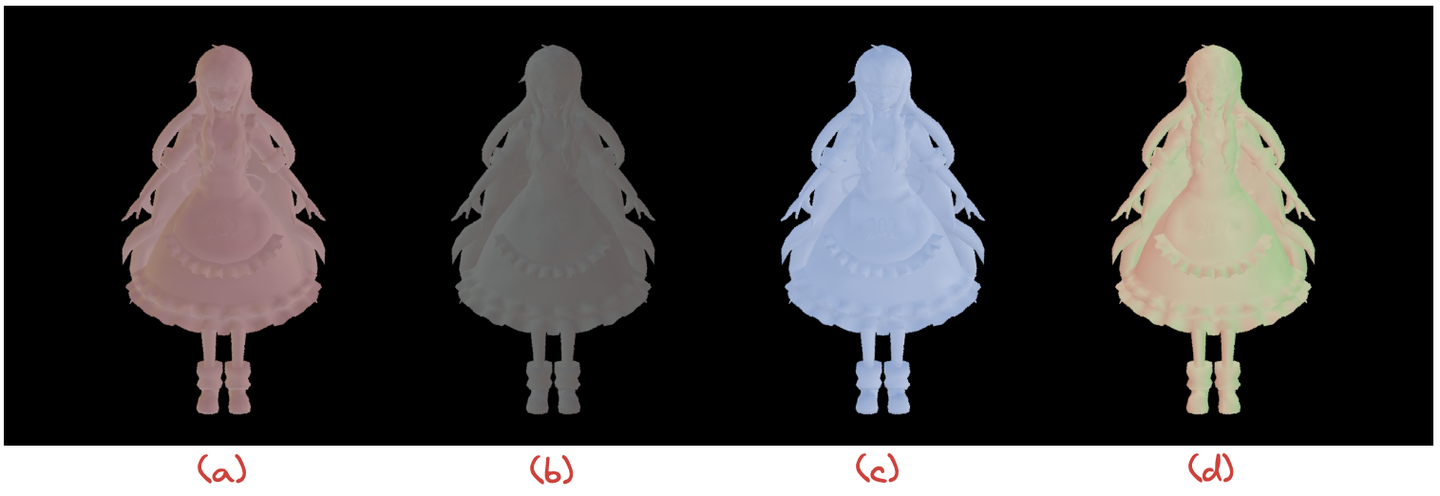
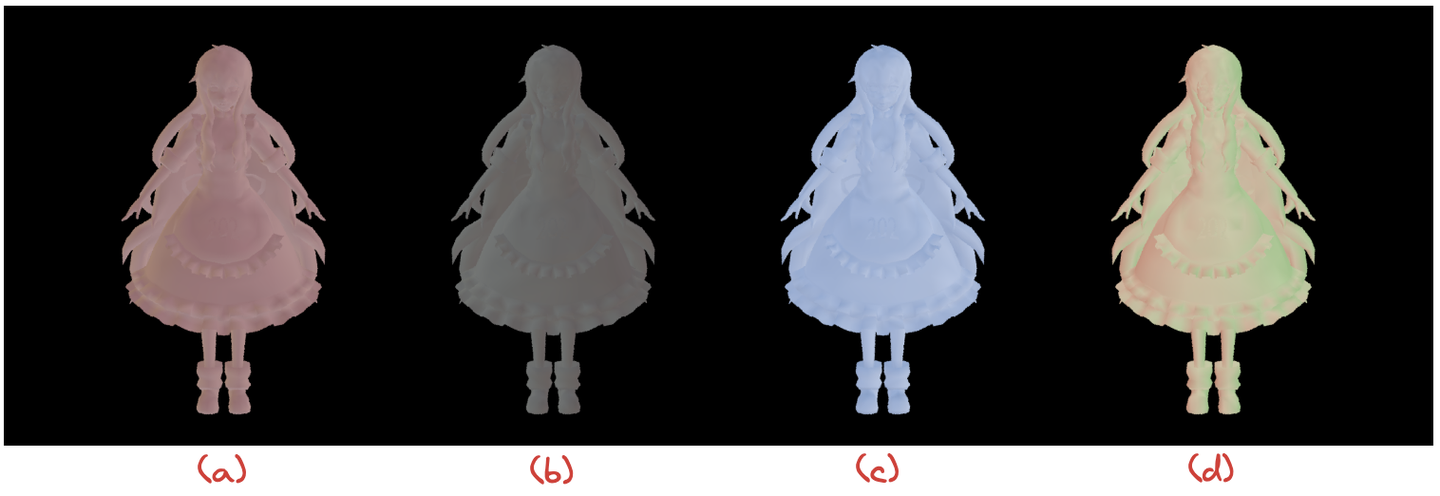
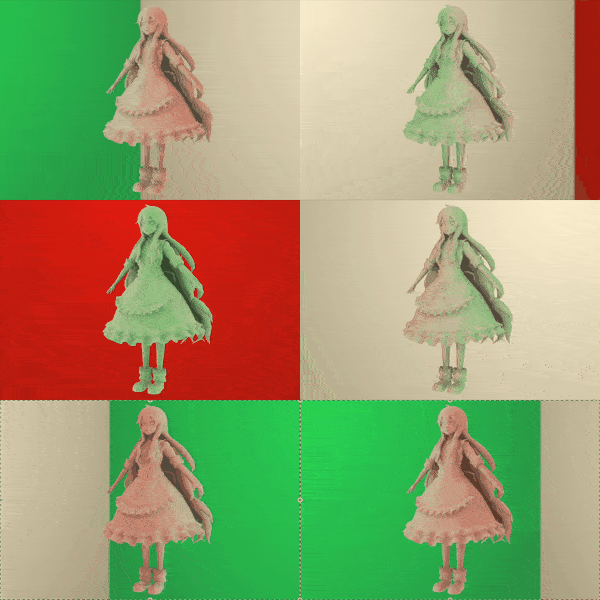
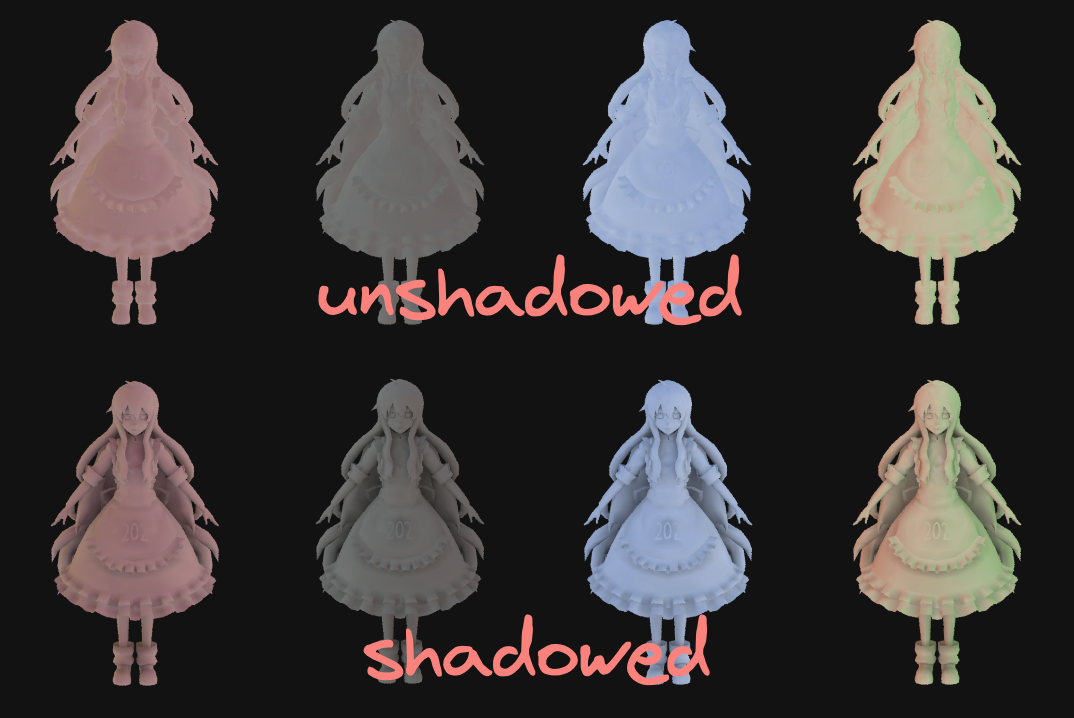
上图分别是GraceCathedral、Indoor、Skybox和CornellBox的 unshadowed 渲染结果,采样数是1。
使用球谐系数着色
将nori生成的文件手动拖到实时渲染框架中,并且对实时框架做一些改动。
上一章计算完成后,将对应cubemap路径中的 light.txt 和 transport.txt 拷贝到实时渲染框架的cubemap文件夹中。
预计算数据解析
取消 engine.js 中88-114行的注释,这一段代码用于解析刚才添加进来的txt文件。
// engine.js
// file parsing
... // 把这块代码取消注释导入模型/创建并使用PRT材质Shader
在materials文件夹下建立文件 PRTMaterial.js 。
//PRTMaterial.js

class PRTMaterial extends Material {
    constructor(vertexShader, fragmentShader) {
        super({
            'uPrecomputeL[0]': { type: 'precomputeL', value: null},
            'uPrecomputeL[1]': { type: 'precomputeL', value: null},
            'uPrecomputeL[2]': { type: 'precomputeL', value: null},
        },
        ['aPrecomputeLT'],
        vertexShader, fragmentShader, null);
    }
}

async function buildPRTMaterial(vertexPath, fragmentPath) {
    let vertexShader = await getShaderString(vertexPath);
    let fragmentShader = await getShaderString(fragmentPath);

    return new PRTMaterial(vertexShader, fragmentShader);
}然后在 index.html 里引入。
// index.html
<script src="src/materials/Material.js" defer></script>
<script src="src/materials/ShadowMaterial.js" defer></script>
<script src="src/materials/PhongMaterial.js" defer></script>
<!-- Edit Start --><script src="src/materials/PRTMaterial.js" defer></script><!-- Edit End -->
<script src="src/materials/SkyBoxMaterial.js" defer></script>在 loadOBJ.js 加载新的材质。
// loadOBJ.js

switch (objMaterial) {
    case 'PhongMaterial':
        material = buildPhongMaterial(colorMap, mat.specular.toArray(), light, Translation, Scale, "./src/shaders/phongShader/phongVertex.glsl", "./src/shaders/phongShader/phongFragment.glsl");
        shadowMaterial = buildShadowMaterial(light, Translation, Scale, "./src/shaders/shadowShader/shadowVertex.glsl", "./src/shaders/shadowShader/shadowFragment.glsl");
        break;
    // TODO: Add your PRTmaterial here
    //Edit Start
    case 'PRTMaterial':
        material = buildPRTMaterial("./src/shaders/prtShader/prtVertex.glsl", "./src/shaders/prtShader/prtFragment.glsl");
        break;
    //Edit End
    // ...
}给场景添加mary模型,设置位置与大小,并且使用刚建立的材质。
//engine.js

// Add shapes
...
// Edit Start
let maryTransform = setTransform(0, -35, 0, 20, 20, 20);
// Edit End
...
// TODO: load model - Add your Material here
...
// Edit Start
loadOBJ(renderer, 'assets/mary/', 'mary', 'PRTMaterial', maryTransform);
// Edit End计算着色
将预计算数据载入GPU中。
在渲染循环的camera pass中给材质设置precomputeL实时的值,也就是传递预先计算的数据给shader。下面代码是每一帧中每一趟camera pass中每一个网格mesh的每一个uniforms的遍历。实时渲染框架已经解析了预计算的数据并且存储到了uniforms中。precomputeL是一个 9×3 的矩阵,代表这里分别有RGB三个通道的前三阶(9个)球谐函数(实际上我们会说这是一个 3×3 的矩阵,但是我们写代码直接写成一个长度为9的数组)。为了方便使用,通过 tool.js 的函数将 precomputeL 转换为 3×9 的矩阵。
通过 uniformMatrix3fv 函数,我们可以将材质里存储的信息上传到GPU上。这个函数接受三个参数,具体请查阅 WebGL文档 – uniformMatrix 。其中第一个参数的作用是在我们自己创建的 PRTMaterial 中,uniforms 包含了 uPrecomputeL[0] , uPrecomputeL[1] 和 uPrecomputeL[2] 。在GPU内的工作不需要我们关注,我们只需要有在CPU上的 uniform ,就可以通过API自动访问到GPU上对应的内容。换句话说,当获取一个 uniform 或属性的位置,实际上得到的是一个在CPU端的引用,但在底层,这个引用会映射到GPU上的一个具体位置。而链接 uniform 的步骤在 Shader.js 的 this.program = this.addShaderLocations() 中完成(看看代码就能懂了,只是比较绕,在我的HW1文章中也有分析过), shader.program 有三个属性分别是:glShaderProgram, uniforms, 和 attribs。而具体声明的位置则是在 XXXshader.glsl 中,在下一步中我们就会完成它。
总结一下,下面这段代码主要工作就是为片段着色器提供预先处理过的数据。
// WebGLRenderer.js

if (k == 'uMoveWithCamera') { // The rotation of the skybox
    gl.uniformMatrix4fv(
        this.meshes[i].shader.program.uniforms[k],
        false,
        cameraModelMatrix);
}

// Bonus - Fast Spherical Harmonic Rotation
//let precomputeL_RGBMat3 = getRotationPrecomputeL(precomputeL[guiParams.envmapId], cameraModelMatrix);

// Edit Start
let Mat3Value = getMat3ValueFromRGB(precomputeL[guiParams.envmapId]);

if (/^uPrecomputeL\[\d\]$$/.test(k)) {
    let index = parseInt(k.split('[')[1].split(']')[0]);
    if (index >= 0 && index < 3) {
        gl.uniformMatrix3fv(
            this.meshes[i].shader.program.uniforms[k],
            false,
            Mat3Value[index]
        );
    }
}
// Edit End也可以将 Mat3Value 的计算放在i循环的外面,减少计算次数。
编写顶点着色器
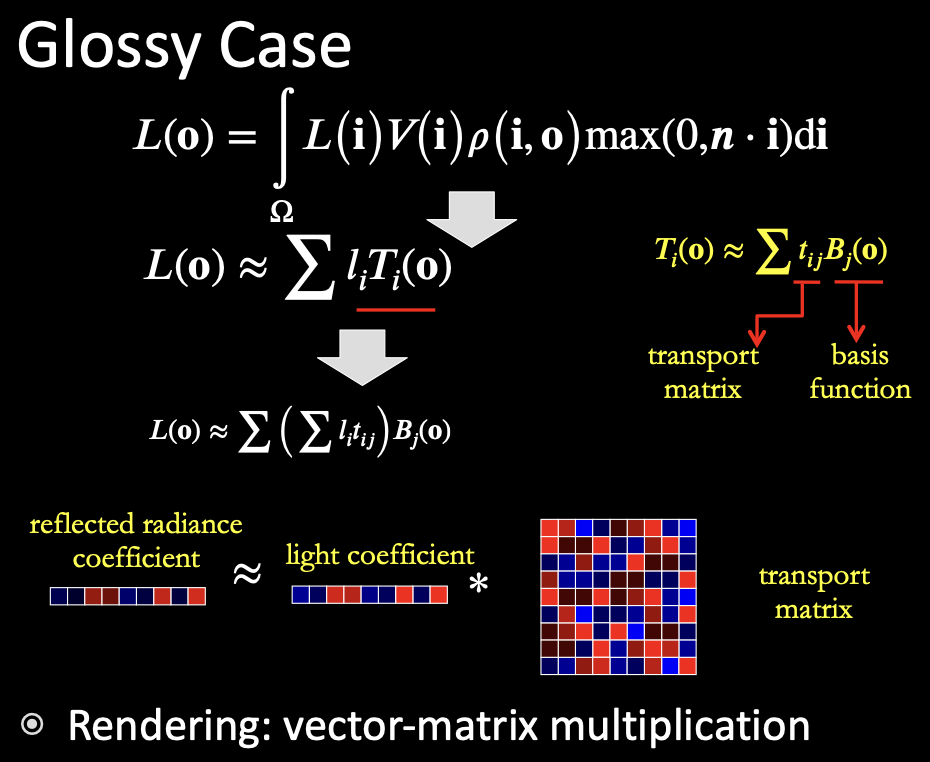
明白了上面代码的作用之后,接下来的任务就非常明了了。上一步我们将每一个球谐系数都传到了 GPU 的 uPrecomputeL[] 中,接下来在GPU上编程计算球谐系数和传输矩阵的点乘,也就是下图 light_coefficient * transport_matrix。
实时渲染框架中已经完成了Light_Transport到对应方向的矩阵的化简,我们只需要分别对三个颜色通道的长度为9的向量做点乘就行了。值得一提的是,PrecomputeL 和 PrecomputeLT 既可以传给顶点着色器也可以传给片段着色器,若传给顶点着色器,就只需要在片段着色器中差值得到颜色,速度更快,但是真实性就稍差一些。怎么计算取决于不同的需求。
//prtVertex.glsl

attribute vec3 aVertexPosition;
attribute vec3 aNormalPosition;
attribute mat3 aPrecomputeLT;  // Precomputed Light Transfer matrix for the vertex

uniform mat4 uModelMatrix;
uniform mat4 uViewMatrix;
uniform mat4 uProjectionMatrix;
uniform mat3 uPrecomputeL[3];  // Precomputed Lighting matrices
varying highp vec3 vNormal;

varying highp vec3 vColor;     // Outgoing color after the dot product calculations

float L_dot_LT(const mat3 PrecomputeL, const mat3 PrecomputeLT) {
  return dot(PrecomputeL[0], PrecomputeLT[0])
        + dot(PrecomputeL[1], PrecomputeLT[1])
        + dot(PrecomputeL[2], PrecomputeLT[2]);
}

void main(void) {
  // 防止因为浏览器优化报错,无实际作用
  aNormalPosition;

  for(int i = 0; i < 3; i++) {
      vColor[i] = L_dot_LT(aPrecomputeLT, uPrecomputeL[i]);
  }

  gl_Position = uProjectionMatrix * uViewMatrix * uModelMatrix * vec4(aVertexPosition, 1.0);
}另外值得一说的是,在渲染框架中为一个名为 aNormalPosition 的attribute设置了数值,如果在Shader中没有使用的话就会被WebGL优化掉,导致浏览器不停报错。
编写片元着色器
在顶点着色器中完成对当前顶点着色的计算之后,在片元着色器中插值计算颜色。由于在顶点着色器中为每个顶点计算的vColor值会在片元着色器中被自动插值,因此直接使用就可以了。
// prtFragment.glsl

#ifdef GL_ES
precision mediump float;
#endif

varying highp vec3 vColor;

void main(){
  gl_FragColor = vec4(vColor, 1.0);
}曝光与颜色矫正
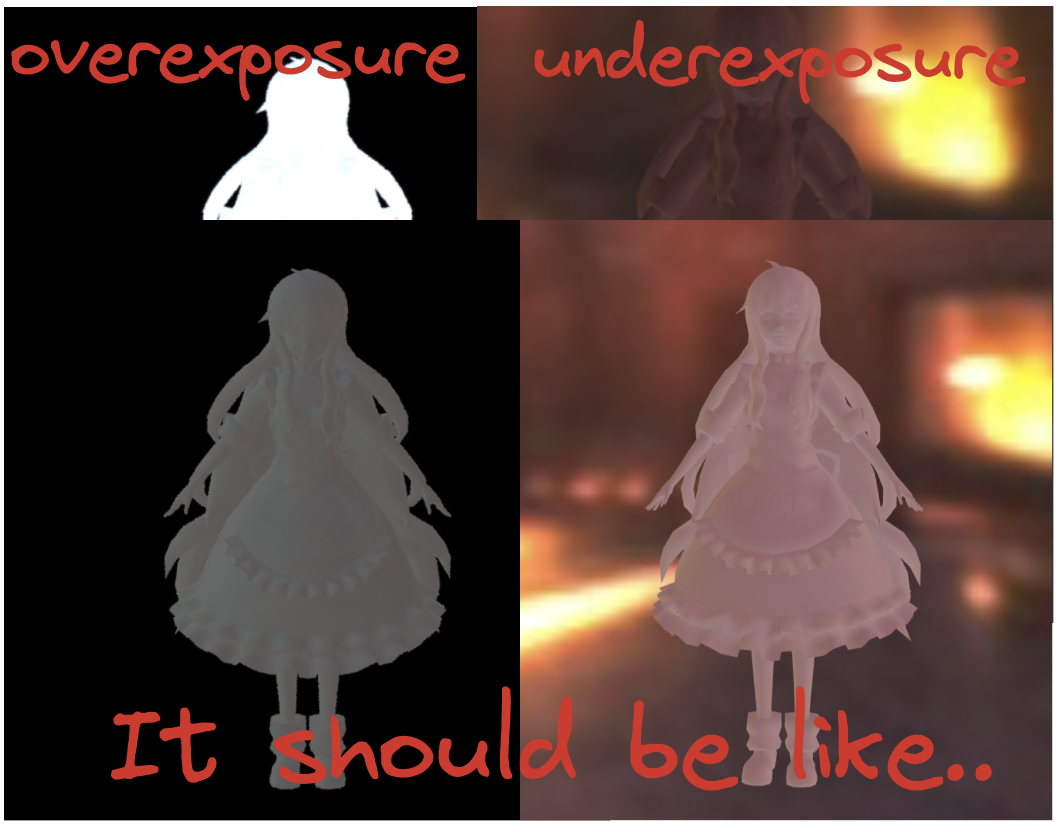
虽然框架作者提及PRT预计算保存的结果是在线性空间中的,不需要再进行 gamma 矫正了,但是显然最终结果是有问题的。如果您没有事先在计算系数的时候除 ,那么以Skybox场景为例子,就会出现过曝的问题。如果事先除了 ,但是没有做色彩矫正,就会在实时渲染框架中出现过暗的问题。
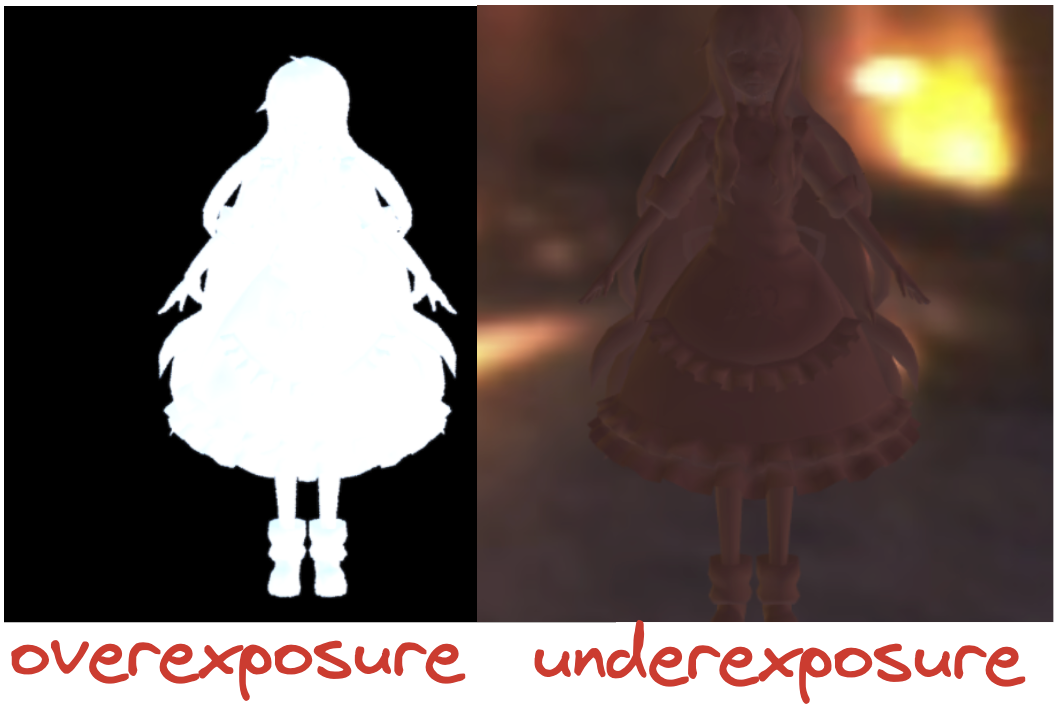
首先在计算系数的时候除以 ,然后再做一个色彩矫正。怎么做呢?我们可以参照nori框架的导出图片过程中有一个 toSRGB() 的函数:
// common.cpp
Color3f Color3f::toSRGB() const {
    Color3f result;

    for (int i=0; i<3; ++i) {
        float value = coeff(i);

        if (value <= 0.0031308f)
            result[i] = 12.92f * value;
        else
            result[i] = (1.0f + 0.055f)
                * std::pow(value, 1.0f/2.4f) -  0.055f;
    }

    return result;
}我们可以仿照这个在片元着色其中做色彩矫正。
//prtFragment.glsl

#ifdef GL_ES
precision mediump float;
#endif

varying highp vec3 vColor;

vec3 toneMapping(vec3 color){
    vec3 result;

    for (int i=0; i<3; ++i) {
        if (color[i] <= 0.0031308)
            result[i] = 12.92 * color[i];
        else
            result[i] = (1.0 + 0.055) * pow(color[i], 1.0/2.4) - 0.055;
    }

    return result;
}

void main(){
  vec3 color = toneMapping(vColor);
  gl_FragColor = vec4(color, 1.0);
}这样就可以保证实时渲染框架渲染的结果与nori框架的截图结果一致了。
我们也可以做其他的颜色矫正,这里提供几种常见的Tone Mapping方法,用于将HDR范围转换至LDR范围。
vec3 linearToneMapping(vec3 color) {
    return color / (color + vec3(1.0));
}
vec3 reinhardToneMapping(vec3 color) {
    return color / (vec3(1.0) + color);
}
vec3 exposureToneMapping(vec3 color, float exposure) {
    return vec3(1.0) - exp(-color * exposure);
}
vec3 filmicToneMapping(vec3 color) {
    color = max(vec3(0.0), color - vec3(0.004));
    color = (color * (6.2 * color + 0.5)) / (color * (6.2 * color + 1.7) + 0.06);
    return color;
}到这里为止,作业的基础部分就完成了。
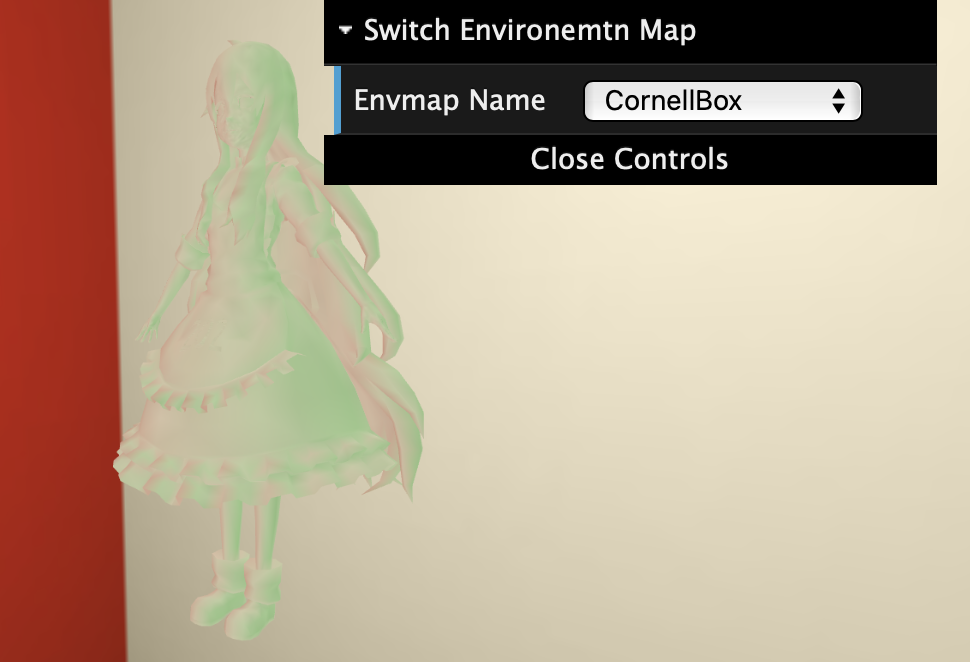
添加CornellBox场景
默认框架代码中没有CornellBox,但是资源文件里面有,这就需要我们自行添加:
// engine.js

var envmap = [
    'assets/cubemap/GraceCathedral',
    'assets/cubemap/Indoor',
    'assets/cubemap/Skybox',
    // Edit Start
    'assets/cubemap/CornellBox',
    // Edit End
];
// engine.js

function createGUI() {
    const gui = new dat.gui.GUI();
    const panelModel = gui.addFolder('Switch Environemtn Map');
    // Edit Start
    panelModel.add(guiParams, 'envmapId', { 'GraceGathedral': 0, 'Indoor': 1, 'Skybox': 2, 'CornellBox': 3}).name('Envmap Name');
    // Edit End
    panelModel.open();
}
基础部分结果展示
分别展示shadowed和unshadowed的四个场景。
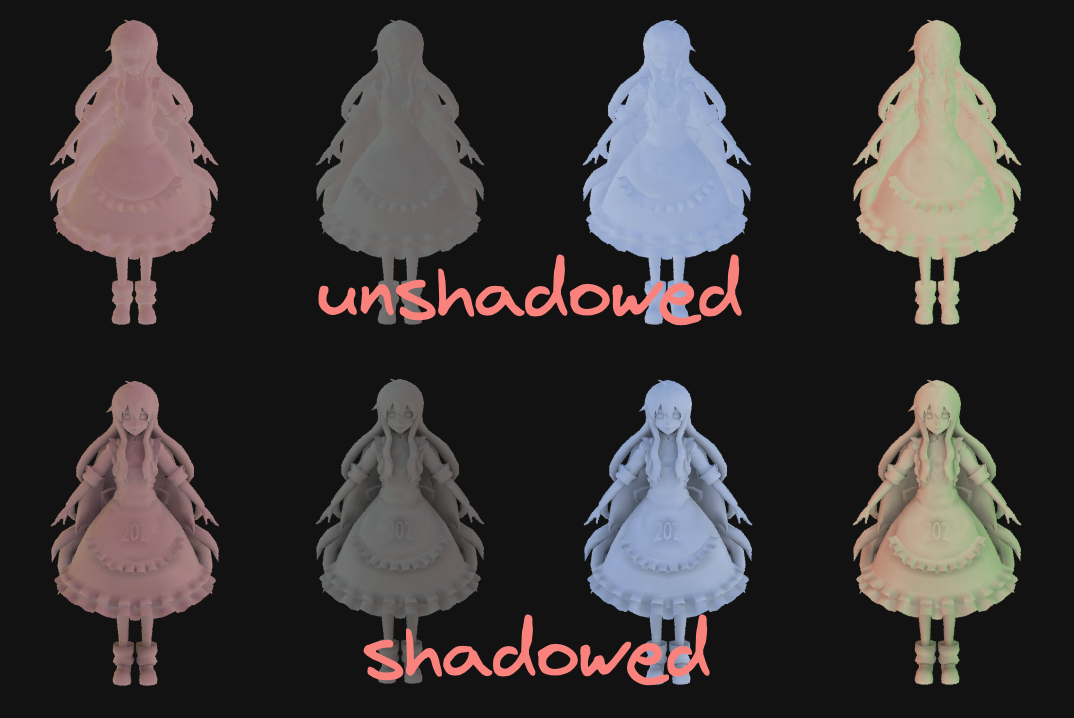
考虑传输项光线多次弹射(bonus 1)
这是提高的第一部分。 计算多次弹射的光线传输与光线追踪有相似之处,在使用球谐函数(Spherical Harmonics,SH)进行光照近似时,您可以结合光线追踪来计算这些多次反射的效果。
完整代码
// TODO: leave for bonus
Eigen::MatrixXf m_IndirectCoeffs = Eigen::MatrixXf::Zero(SHCoeffLength, mesh->getVertexCount());
int sample_side = static_cast<int>(floor(sqrt(m_SampleCount)));

std::random_device rd;
std::mt19937 gen(rd());
std::uniform_real_distribution<> rng(0.0, 1.0);

const double twoPi = 2.0 * M_PI;

for(int bo = 0; bo < m_Bounce; bo++)
{
    for (int i = 0; i < mesh->getVertexCount(); i++)
    {
        const Point3f &v = mesh->getVertexPositions().col(i);
        const Normal3f &n = mesh->getVertexNormals().col(i);

        std::vector<float> coeff(SHCoeffLength, 0.0f);
        for (int t = 0; t < sample_side; t++) {
            for (int p = 0; p < sample_side; p++) {
                double alpha = (t + rng(gen)) / sample_side;
                double beta = (p + rng(gen)) / sample_side;
                double phi = twoPi * beta;
                double theta = acos(2.0 * alpha - 1.0);

                Eigen::Array3d d = sh::ToVector(phi, theta);
                const Vector3f wi(d[0], d[1], d[2]);

                double H = wi.dot(n);
                if(H > 0.0) {
                    const auto ray = Ray3f(v, wi);
                    Intersection intersect;
                    bool is_inter = scene->rayIntersect(ray, intersect);
                    if(is_inter) {
                        for(int j = 0; j < SHCoeffLength; j++) {
                            const Vector3f coef3(
                                m_TransportSHCoeffs.col((int)intersect.tri_index[0]).coeffRef(j),
                                m_TransportSHCoeffs.col((int)intersect.tri_index[1]).coeffRef(j),
                                m_TransportSHCoeffs.col((int)intersect.tri_index[2]).coeffRef(j)
                            );
                            coeff[j] += intersect.bary.dot(coef3) / m_SampleCount;
                        }
                    }
                }
            }
        }

        for (int j = 0; j < SHCoeffLength; j++)
        {
            m_IndirectCoeffs.col(i).coeffRef(j) = coeff[j] - m_IndirectCoeffs.col(i).coeffRef(j);
        }
    }
    m_TransportSHCoeffs += m_IndirectCoeffs;
}分析
在计算有遮挡的阴影的基础上(直接光照),加上二次反射光(间接照明)的贡献。而二次反射的光线也可以再进行相同的步骤。对于间接光照的计算,使用球谐函数对这些反射光线的照明进行近似。如果考虑多次弹射,则使用 进行递归计算,终止条件可以是递归深度或光线强度低于某个阈值。下面就是文字的公式描述。
简略代码与注释如下:
// TODO: leave for bonus
// 首先初始化球谐系数
Eigen::MatrixXf m_IndirectCoeffs = Eigen::MatrixXf::Zero(SHCoeffLength, mesh->getVertexCount());
// 采样侧边的大小 = 样本数量的平方根 // 这样我们在后面可以进行二维的采样
int sample_side = static_cast<int>(floor(sqrt(m_SampleCount)));

// 生成随机数,范围是 [0,1]
...
std::uniform_real_distribution<> rng(0.0, 1.0);

// 定义常量 2 \pi
...

// 循环计算多次反射 (m_Bounce 次)
for (int bo = 0; bo < m_Bounce; bo++) {
  // 对每个顶点做处理
  // 对于每个顶点,会做如下操作
  // - 获取该顶点的位置和法线 v n
  // - rng()获得随机的二维方向 alpha beta
  // - 如果wi在顶点法线的同一侧,则继续进行:
  // - 生成一条从顶点出发的射线,并检查这条射线是否与场景中的其他物体相交
  // - 如果有相交的物体,代码会使用相交处的信息和现有的球谐系数来更新该顶点的光线间接反射信息。
  for (int i = 0; i < mesh->getVertexCount(); i++) {
    const Point3f &v = mesh->getVertexPositions().col(i);
    const Normal3f &n = mesh->getVertexNormals().col(i);
    ...
    for (int t = 0; t < sample_side; t++) {
      for (int p = 0; p < sample_side; p++) {
        ...
        double H = wi.dot(n);
        if (H > 0.0) {
          // 这里就是公式中的 $$(1-V(w_i))$$ 如果不满足,这一轮循环就不累加
          bool is_inter = scene->rayIntersect(ray, intersect);
          if (is_inter) {
            for (int j = 0; j < SHCoeffLength; j++) {
              ...
              coeff[j] += intersect.bary.dot(coef3) / m_SampleCount;
            }
          }
        }
      }
    }
    // 对于每个顶点,会根据计算的反射信息更新其球谐系数。
    for (int j = 0; j < SHCoeffLength; j++) {
      m_IndirectCoeffs.col(i).coeffRef(j) = coeff[j] - m_IndirectCoeffs.col(i).coeffRef(j);
    }
  }
  m_TransportSHCoeffs += m_IndirectCoeffs;
}在之前的步骤中,我们只是计算了每一个顶点的球谐函数,并不涉及到三角形中心的插值计算。但是在光线多次弹射的实现中,从顶点向正半球发射的光线会与顶点之外的位置相交,因此我们需要通过重心坐标插值计算获取发射光线与三角形内部的交点的信息,这就是 intersect.bary 的作用。
结果
观察一下,整体上没有太大差异,只是阴影的地方更加亮了。
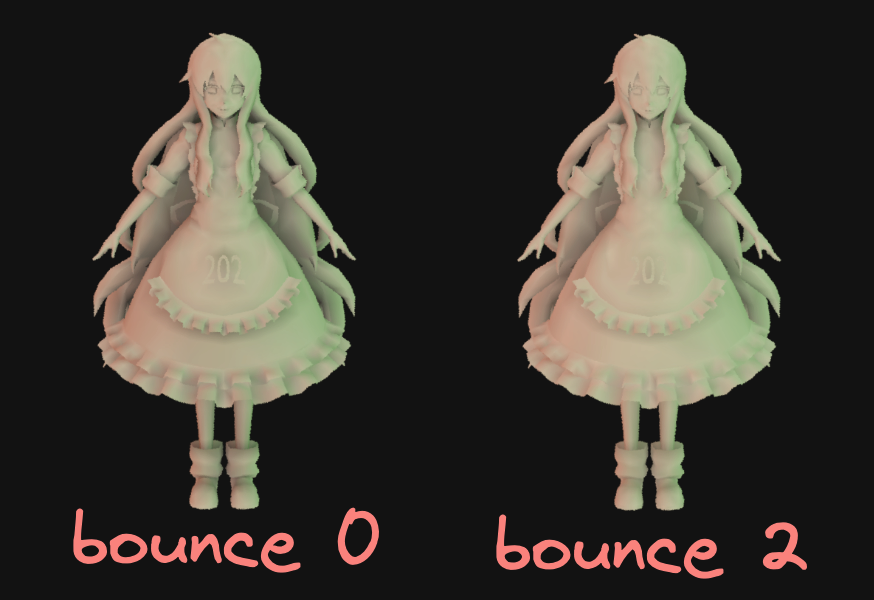
环境光照球谐函数旋转(bonus 2)
提高2。 低阶的球鞋光照的旋转可以使用「低阶SH快速旋转方法」。
代码
首先让Skybox转起来。 [0, 1, 0] 意味着绕y轴旋转。然后通过 getRotationPrecomputeL 函数计算旋转后的球谐函数。最后应用到 Mat3Value 。
// WebGLRenderer.js
let cameraModelMatrix = mat4.create();
// Edit Start
mat4.fromRotation(cameraModelMatrix, timer, [0, 1, 0]);
// Edit End
if (k == 'uMoveWithCamera') { // The rotation of the skybox
    gl.uniformMatrix4fv(
        this.meshes[i].shader.program.uniforms[k],
        false,
        cameraModelMatrix);
}

// Bonus - Fast Spherical Harmonic Rotation
// Edit Start
let precomputeL_RGBMat3 = getRotationPrecomputeL(precomputeL[guiParams.envmapId], cameraModelMatrix);
Mat3Value = getMat3ValueFromRGB(precomputeL_RGBMat3);
// Edit End接下来跳转到 tool.js ,编写 getRotationPrecomputeL 函数。
// tools.js
function getRotationPrecomputeL(precompute_L, rotationMatrix){
    let rotationMatrix_inverse = mat4.create()
    mat4.invert(rotationMatrix_inverse, rotationMatrix)
    let r = mat4Matrix2mathMatrix(rotationMatrix_inverse)

    let shRotateMatrix3x3 = computeSquareMatrix_3by3(r);
    let shRotateMatrix5x5 = computeSquareMatrix_5by5(r);

    let result = [];
    for(let i = 0; i < 9; i++){
        result[i] = [];
    }
    for(let i = 0; i < 3; i++){
        let L_SH_R_3 = math.multiply([precompute_L[1][i], precompute_L[2][i], precompute_L[3][i]], shRotateMatrix3x3);
        let L_SH_R_5 = math.multiply([precompute_L[4][i], precompute_L[5][i], precompute_L[6][i], precompute_L[7][i], precompute_L[8][i]], shRotateMatrix5x5);

        result[0][i] = precompute_L[0][i];
        result[1][i] = L_SH_R_3._data[0];
        result[2][i] = L_SH_R_3._data[1];
        result[3][i] = L_SH_R_3._data[2];
        result[4][i] = L_SH_R_5._data[0];
        result[5][i] = L_SH_R_5._data[1];
        result[6][i] = L_SH_R_5._data[2];
        result[7][i] = L_SH_R_5._data[3];
        result[8][i] = L_SH_R_5._data[4];
    }

    return result;
}

function computeSquareMatrix_3by3(rotationMatrix){ // 计算方阵SA(-1) 3*3

    // 1、pick ni - {ni}
    let n1 = [1, 0, 0, 0]; let n2 = [0, 0, 1, 0]; let n3 = [0, 1, 0, 0];

    // 2、{P(ni)} - A  A_inverse
    let n1_sh = SHEval(n1[0], n1[1], n1[2], 3)
    let n2_sh = SHEval(n2[0], n2[1], n2[2], 3)
    let n3_sh = SHEval(n3[0], n3[1], n3[2], 3)

    let A = math.matrix(
    [
        [n1_sh[1], n2_sh[1], n3_sh[1]],
        [n1_sh[2], n2_sh[2], n3_sh[2]],
        [n1_sh[3], n2_sh[3], n3_sh[3]],
    ]);

    let A_inverse = math.inv(A);

    // 3、用 R 旋转 ni - {R(ni)}
    let n1_r = math.multiply(rotationMatrix, n1);
    let n2_r = math.multiply(rotationMatrix, n2);
    let n3_r = math.multiply(rotationMatrix, n3);

    // 4、R(ni) SH投影 - S
    let n1_r_sh = SHEval(n1_r[0], n1_r[1], n1_r[2], 3)
    let n2_r_sh = SHEval(n2_r[0], n2_r[1], n2_r[2], 3)
    let n3_r_sh = SHEval(n3_r[0], n3_r[1], n3_r[2], 3)

    let S = math.matrix(
    [
        [n1_r_sh[1], n2_r_sh[1], n3_r_sh[1]],
        [n1_r_sh[2], n2_r_sh[2], n3_r_sh[2]],
        [n1_r_sh[3], n2_r_sh[3], n3_r_sh[3]],

    ]);

    // 5、S*A_inverse
    return math.multiply(S, A_inverse)

}

function computeSquareMatrix_5by5(rotationMatrix){ // 计算方阵SA(-1) 5*5

    // 1、pick ni - {ni}
    let k = 1 / math.sqrt(2);
    let n1 = [1, 0, 0, 0]; let n2 = [0, 0, 1, 0]; let n3 = [k, k, 0, 0];
    let n4 = [k, 0, k, 0]; let n5 = [0, k, k, 0];

    // 2、{P(ni)} - A  A_inverse
    let n1_sh = SHEval(n1[0], n1[1], n1[2], 3)
    let n2_sh = SHEval(n2[0], n2[1], n2[2], 3)
    let n3_sh = SHEval(n3[0], n3[1], n3[2], 3)
    let n4_sh = SHEval(n4[0], n4[1], n4[2], 3)
    let n5_sh = SHEval(n5[0], n5[1], n5[2], 3)

    let A = math.matrix(
    [
        [n1_sh[4], n2_sh[4], n3_sh[4], n4_sh[4], n5_sh[4]],
        [n1_sh[5], n2_sh[5], n3_sh[5], n4_sh[5], n5_sh[5]],
        [n1_sh[6], n2_sh[6], n3_sh[6], n4_sh[6], n5_sh[6]],
        [n1_sh[7], n2_sh[7], n3_sh[7], n4_sh[7], n5_sh[7]],
        [n1_sh[8], n2_sh[8], n3_sh[8], n4_sh[8], n5_sh[8]],
    ]);

    let A_inverse = math.inv(A);

    // 3、用 R 旋转 ni - {R(ni)}
    let n1_r = math.multiply(rotationMatrix, n1);
    let n2_r = math.multiply(rotationMatrix, n2);
    let n3_r = math.multiply(rotationMatrix, n3);
    let n4_r = math.multiply(rotationMatrix, n4);
    let n5_r = math.multiply(rotationMatrix, n5);

    // 4、R(ni) SH投影 - S
    let n1_r_sh = SHEval(n1_r[0], n1_r[1], n1_r[2], 3)
    let n2_r_sh = SHEval(n2_r[0], n2_r[1], n2_r[2], 3)
    let n3_r_sh = SHEval(n3_r[0], n3_r[1], n3_r[2], 3)
    let n4_r_sh = SHEval(n4_r[0], n4_r[1], n4_r[2], 3)
    let n5_r_sh = SHEval(n5_r[0], n5_r[1], n5_r[2], 3)

    let S = math.matrix(
    [
        [n1_r_sh[4], n2_r_sh[4], n3_r_sh[4], n4_r_sh[4], n5_r_sh[4]],
        [n1_r_sh[5], n2_r_sh[5], n3_r_sh[5], n4_r_sh[5], n5_r_sh[5]],
        [n1_r_sh[6], n2_r_sh[6], n3_r_sh[6], n4_r_sh[6], n5_r_sh[6]],
        [n1_r_sh[7], n2_r_sh[7], n3_r_sh[7], n4_r_sh[7], n5_r_sh[7]],
        [n1_r_sh[8], n2_r_sh[8], n3_r_sh[8], n4_r_sh[8], n5_r_sh[8]],
    ]);

    // 5、S*A_inverse
    return math.multiply(S, A_inverse)
}

function mat4Matrix2mathMatrix(rotationMatrix){

    let mathMatrix = [];
    for(let i = 0; i < 4; i++){
        let r = [];
        for(let j = 0; j < 4; j++){
            r.push(rotationMatrix[i*4+j]);
        }
        mathMatrix.push(r);
    }
    // Edit Start
    //return math.matrix(mathMatrix)
    return math.transpose(mathMatrix)
    // Edit End
}
function getMat3ValueFromRGB(precomputeL){

    let colorMat3 = [];
    for(var i = 0; i<3; i++){
        colorMat3[i] = mat3.fromValues( precomputeL[0][i], precomputeL[1][i], precomputeL[2][i],
                                        precomputeL[3][i], precomputeL[4][i], precomputeL[5][i],
                                        precomputeL[6][i], precomputeL[7][i], precomputeL[8][i] );
    }
    return colorMat3;
}结果
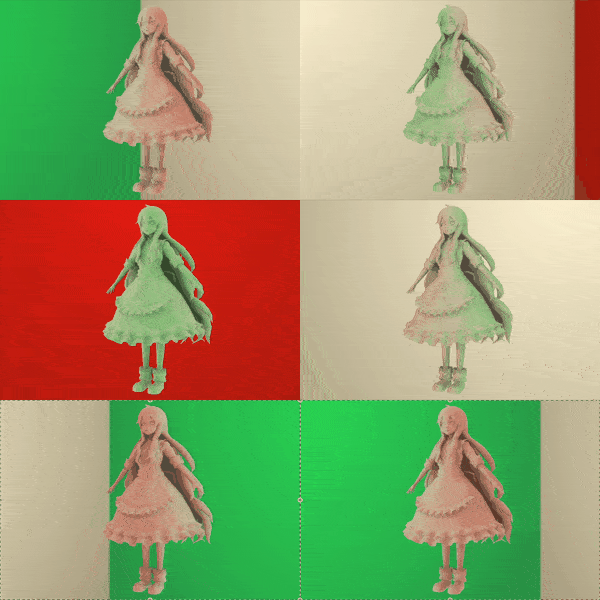
动画GIF可以在此处 获取。
原理
两项关键性质
首先简单说说原理,这里利用了球谐函数的两个性质。
- 旋转不变性
在三维空间中旋转一个函数的坐标,并将这个旋转后的坐标代入球谐函数,那么你会得到与原始函数相同的结果。
- 旋转的线性性
对于球谐函数的每一“层”或“带”(band)(也就是给定的阶数 l 的所有球谐函数),其SH系数可以被旋转,并且这个旋转是线性的。也就是说,可以通过一个矩阵乘法来旋转一个球谐函数展开的系数。
Wigner D矩阵旋转方法概述
球谐函数的旋转是一个深入的话题,这里直接概述,不涉及复杂的数学证明。 作业框架中给的是基于投影的方法,本文先介绍一个更精确的方法,Wigner D矩阵。 更加详细的内容请去看:球谐光照笔记(旋转篇) – 网易游戏雷火事业群的文章 – 知乎 ,反正我是没看懂QAQ。
由于当前使用的是前三阶的球谐函数,并且 band0 只有一个投影系数,所以我们只需要处理band1, band2 两层上各自 , 的旋转矩阵 。
球谐函数 的旋转可以表示为:
其中, 是旋转矩阵元素,它给出了如何将球谐系数从原始方向旋转到新方向。
假设有一个函数 ,它可以展开为球谐函数的线性组合 :
如果想要旋转这个函数,我们不直接旋转每一个球谐函数,而是旋转它们的系数。新的展开系数 可以由原始系数 通过旋转矩阵得到 :
接下来就到关键的一步了,如何计算旋转矩阵?
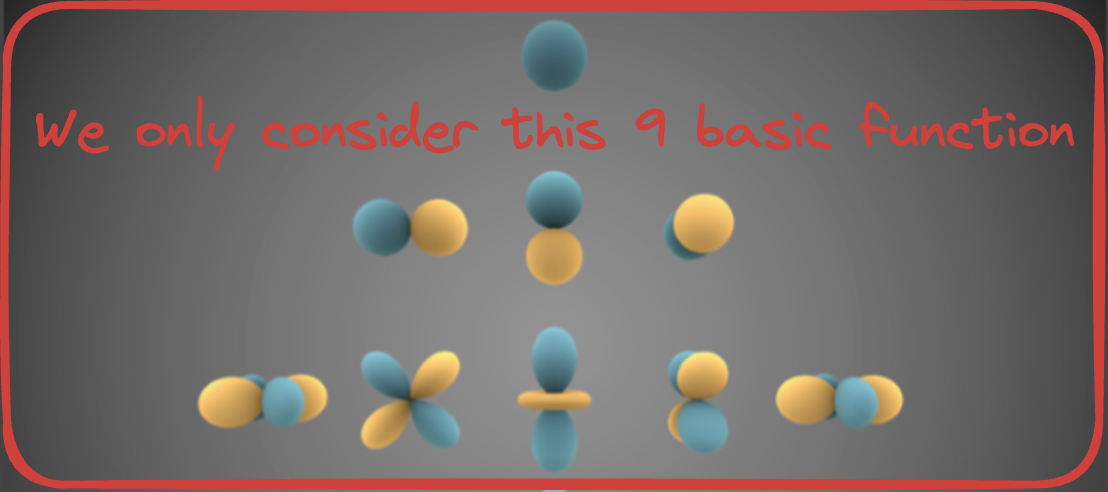
在作业框架中,我们了解到,band 1需要构建一个 的矩阵,band 2需要构建 的矩阵。也就是说,对于每个阶数为 的 band,它都有 个合法的解,每个解对应当前 band 上的一个基函数,这是勒让德方程的一个特性。
现在,我们来考虑旋转的影响。
当我们旋转一个环境光照 ,我们不会去旋转基函数,而是“旋转”所有的系数。旋转一个特定的系数的过程涉及到使用Wigner D矩阵 。首先,当我们谈论旋转,我们通常指的是围绕某个轴的旋转,定义由欧拉角来指定。我们就为每一阶都计算一个边长是 的方阵 。
一旦得到了每一阶对应的旋转矩阵,我们就可以轻松计算出“旋转”后的新系数:
然而,计算Wigner D矩阵的元素可能会有些复杂,特别是对于较高的阶数。因此,作业提示中给出的是一种基于投影的方法。接下来我们看看上面两段代码是怎么实现的。
投影的近似方法
首先,选择 个 normal vector ,这个量的选取需要确保线性独立性,也就是尽可能均匀的覆盖球面(Fibonacci球面采样也许是个不错的选择),否则在后面会出现计算奇异的矩阵的错误,确保生成的矩阵是满秩的。
对于每一个normal vector ,在球谐函数上投影(SHEval函数),这实际上是在计算球谐函数与该方向上的点乘。从这个投影中,可以得到一个 维向量 ,它的每一个分量都是球谐函数的一个系数。
使用上面得到的 向量,我们可以构建矩阵 和逆矩阵 。如果我们记 为 normal vector 在球谐函数上的第 个系数, 那么矩阵 可以写为:
对于每一个normal vector , 应用旋转 , 得到 ,即(前乘):
然后,对于这些旋转后的normal vectors, 再次进行球谐函数投影, 得到 。
使用从旋转后的normal vectors得到的 向量, 我们可以构建矩阵S。计算旋转矩阵 : 旋转矩阵 可以告诉我们如何通过简单的矩阵乘法来旋转球谐系数。
使用矩阵 乘以原始的球谐系数向量,我们可以得到旋转后的球谐系数。对每个 层重复: 为了得到完整的旋转后的球谐系数,我们需要对每个 层重复上述过程。
Reference
- Games 202
- https://github.com/DrFlower/GAMES_101_202_Homework/tree/main/Homework_202/Assignment2
 CN
CN  EN
EN 